Kelebihan dan Kekurangan edmodo. SIMULASI DIGITAL

Kelebihan & Kekurangan EDMODO

Kelebihan;
  1. User Interface.  Mengadaptasi tampilan seperti facebook, secara sederhana edmodo relatif mudah untuk digunakan bahkan untuk pemula sekalipun.
  2. Compatibility. Edmodo mendukung preview berbagai jenis format file seperti: pdf, pptx, html, swf dan sebagainya
  3. Aplikasi. Edmodo tidak hanya dapat diakses dengan menggunakan PC (laptop / desktop) tetapi juga bisa diakses dengan menggunakan gadget berbasis Android OS.
Kekurangan;
  1. Social Media. Edmodo tidak terintegrasi dengan jenis sosial media apapun, seperti facebook, twitter atau google plus. Padahal pada saat sekarang ini, hampir setiap website terintegrasi dengan media sosial supaya penggunanya dapat berbagi (sharing). Lagipula orang Indonesia lebih familiar mengetikkan kata facebook.com ketimbang edmodo.com
  2. Languange. Penggunaan bahasa program yang masih berbahasa inggris sehingga terkadang menyulitkan guru dan siswa.
  3. Video Conference belum tersedia. Hal ini cukup penting untuk berinteraksi dengan siswa jika guru tidak bisa hadir secara langsung di ruang kelas.
Kesimpulan
Edmodo merupakan platform media sosial yang sering digambarkan sebagai facebook buat sekolah. Berfungsi untuk memberikan peringatan, tugas, penilaian, poling dan agenda yang diberikan kepada siswa. Adapun fitur dari edmodo yang dapat dimanfaatkan oleh guru adalah Assigment, File and Liks, Quiz, polling, Gradebook, Library, Awards Badges, dan Parents Codec. Aplikasi ini memerlukan jaringan internet yang menyeluruh dan aktif. Selain itu, memerlukan kesadaran pelajar untuk terlibat secara aktif dalam pembelajaran.

  • Digg
  • Del.icio.us
  • StumbleUpon
  • Reddit
  • RSS

Subnetting. JARINGAN DASAR


Subnetting

Penghitungan subnetting bisa dilakukan dengan dua cara, cara binary yang relatif lambat dan cara khusus yang lebih cepat. Pada hakekatnya semua pertanyaan tentang subnetting akan berkisar di empat masalah: Jumlah Subnet, Jumlah Host per Subnet, Blok Subnet, dan Alamat Host- Broadcast.

Penulisan IP address umumnya adalah dengan 192.168.1.2. Namun adakalanya ditulis dengan 192.168.1.2/24, apa ini artinya? Artinya bahwa IP address 192.168.1.2 dengan subnet mask 255.255.255.0. Lho kok bisa seperti itu? Ya, /24 diambil dari penghitungan bahwa 24 bit subnet mask diselubung dengan binari 1. Atau dengan kata lain, subnet masknya adalah: 11111111.11111111.11111111.00000000 (255.255.255.0). Konsep ini yang disebut dengan CIDR (Classless Inter-Domain Routing) yang diperkenalkan pertama kali tahun 1992 oleh IEFT.

Pertanyaan berikutnya adalah Subnet Mask berapa saja yang bisa digunakan untuk melakukan subnetting? Ini terjawab dengan tabel di bawah:


SUBNETTING PADA IP ADDRESS CLASS C

Ok, sekarang mari langsung latihan saja. Subnetting seperti apa yang terjadi dengan sebuah NETWORK ADDRESS 192.168.1.0/26 ?

Analisa: 192.168.1.0 berarti kelas C dengan Subnet Mask /26 berarti 11111111.11111111.11111111.11000000 (255.255.255.192).

Penghitungan: Seperti sudah saya sebutkan sebelumnya semua pertanyaan tentang subnetting akan berpusat di 4 hal, jumlah subnet, jumlah host per subnet, blok subnet, alamat host dan broadcast yang valid. Jadi kita selesaikan dengan urutan seperti itu:
  1. Jumlah Subnet = 2x, dimana x adalah banyaknya binari 1 pada oktet terakhir subnet mask (2 oktet terakhir untuk kelas B, dan 3 oktet terakhir untuk kelas A). Jadi Jumlah Subnet adalah 22 = 4 subnet
  2. Jumlah Host per Subnet = 2y – 2, dimana y adalah adalah kebalikan dari x yaitu banyaknya binari 0 pada oktet terakhir subnet. Jadi jumlah host per subnet adalah 26 – 2 = 62 host
  3. Blok Subnet = 256 – 192 (nilai oktet terakhir subnet mask) = 64. Subnet berikutnya adalah 64 + 64 = 128, dan 128+64=192. Jadi subnet lengkapnya adalah 0, 64, 128, 192.
  4. Bagaimana dengan alamat host dan broadcast yang valid? Kita langsung buat tabelnya. Sebagai catatan, host pertama adalah 1 angka setelah subnet, dan broadcast adalah 1 angka sebelum subnet berikutnya.

Kita sudah selesaikan subnetting untuk IP address Class C. Dan kita bisa melanjutkan lagi untuk subnet mask yang lain, dengan konsep dan teknik yang sama. Subnet mask yang bisa digunakan untuk subnetting class C adalah seperti di bawah. Silakan anda coba menghitung seperti cara diatas untuk subnetmask lainnya.

 
SUBNETTING PADA IP ADDRESS CLASS B

Berikutnya kita akan mencoba melakukan subnetting untuk IP address class B. Pertama, subnet mask yang bisa digunakan untuk subnetting class B adalah seperti dibawah. Sengaja saya pisahkan jadi dua, blok sebelah kiri dan kanan karena masing-masing berbeda teknik terutama untuk oktet yang “dimainkan” berdasarkan blok subnetnya. CIDR /17 sampai /24 caranya sama persis dengan subnetting Class C, hanya blok subnetnya kita masukkan langsung ke oktet ketiga, bukan seperti Class C yang “dimainkan” di oktet keempat. Sedangkan CIDR /25 sampai /30 (kelipatan) blok subnet kita “mainkan” di oktet keempat, tapi setelah selesai oktet ketiga berjalan maju (coeunter) dari 0, 1, 2, 3, dst.
Ok, kita coba dua soal untuk kedua teknik subnetting untuk Class B. Kita mulai dari yang menggunakan subnetmask dengan CIDR /17 sampai /24. Contoh network address 172.16.0.0/18.

Analisa: 172.16.0.0 berarti kelas B, dengan Subnet Mask /18 berarti 11111111.11111111.11000000.00000000 (255.255.192.0).
Penghitungan:
  1. Jumlah Subnet = 2x, dimana x adalah banyaknya binari 1 pada 2 oktet terakhir. Jadi Jumlah Subnet adalah 22 = 4 subnet
  2. Jumlah Host per Subnet = 2y – 2, dimana y adalah adalah kebalikan dari x yaitu banyaknya binari 0 pada 2 oktet terakhir. Jadi jumlah host per subnet adalah 214 – 2 = 16.382 host
  3. Blok Subnet = 256 – 192 = 64. Subnet berikutnya adalah 64 + 64 = 128, dan 128+64=192. Jadi subnet lengkapnya adalah 0, 64, 128, 192.
  4. Alamat host dan broadcast yang valid?


Berikutnya kita coba satu lagi untuk Class B khususnya untuk yang menggunakan subnetmask CIDR /25 sampai /30. Contoh network address 172.16.0.0/25.

Analisa: 172.16.0.0 berarti kelas B, dengan Subnet Mask /25 berarti 11111111.11111111.11111111.10000000 (255.255.255.128).
Penghitungan:
  1. Jumlah Subnet = 29 = 512 subnet
  2. Jumlah Host per Subnet = 27 – 2 = 126 host
  3. Blok Subnet = 256 – 128 = 128. Jadi lengkapnya adalah (0, 128)
  4. Alamat host dan broadcast yang valid?


SUBNETTING PADA IP ADDRESS CLASS A

Kalau sudah mantab dan paham, kita lanjut ke Class A. Konsepnya semua sama saja. Perbedaannya adalah di OKTET mana kita mainkan blok subnet. Kalau Class C di oktet ke 4 (terakhir), kelas B di Oktet 3 dan 4 (2 oktet terakhir), kalau Class A di oktet 2, 3 dan 4 (3 oktet terakhir). Kemudian subnet mask yang bisa digunakan untuk subnetting class A adalah semua subnet mask dari CIDR /8 sampai /30.

Kita coba latihan untuk network address 10.0.0.0/16.

Analisa: 10.0.0.0 berarti kelas A, dengan Subnet Mask /16 berarti 11111111.11111111.00000000.00000000 (255.255.0.0).

Penghitungan:
  1. Jumlah Subnet = 28 = 256 subnet
  2. Jumlah Host per Subnet = 216 – 2 = 65534 host
  3. Blok Subnet = 256 – 255 = 1. Jadi subnet lengkapnya: 0,1,2,3,4, etc.
  4. Alamat host dan broadcast yang valid?

  • Digg
  • Del.icio.us
  • StumbleUpon
  • Reddit
  • RSS

POST dan BIOS. PERAKITAN KOMPUTER

pengertian BIOS dan POST dan fungsinya

BIOS
Bios Merupakan Perangkat lunak yang bertugas melakukan perintah kerja secara manual pada saat masuk Sistem Operasi (OS). BIOS memiliki singkatan dari Basic Input Output System. Bios terletak pada papan motherboard yang terpasang menempel pada papan. Meskipun bios tidak mampu memberikan komunikasi seperti perangkat lain yang memiliki kemampuan tinggkat tinggi, namun BIOS mampu mengendalikan semua jenis perangkat keras /Hardware melalui keyboard.


BIOS, image by google search


Menurut Ilmu informatika, ada beberapa fungsi BIOS yang mampu menjalankan kerjanya

1. BIOS bisa menjalankan perintah dengan istilah Power  on Self  Test. Sebelum kita menginstal sebuah komputer maupun laptop baru, tentu hal yang pertama kita lakukan adalah melakukan test dengan cara mengecek beberapa perangkat yang ada pada komputer. Disamping itu, BIOS juga bisa memberikan informasi yang akurat  mengenai spesifikasi piranti yang terinstal melalui papan motherboard.

 2. Pengaturan konfigurasi Proses dasar sebelum masuk sistem Operasi. Ini biasa dilakukan pada saat menginstalasi perangkat lunak windows pada komputer. BIOS mengatur lalu lalang dari berbagai perangkat lain berdasarkan fungsinya masing-masing tanpa crash.

Pengaturan konfigurasi ini biasanya banyak dimanfaatkan oleh beberapa orang yang ingin meningkatkan kerja komputer agar lebih cepat dengan minimum cost / biaya murah. Ini biasa dilakukan pada saat kita mau over clocking sebuah Desktop Komputer. Meskipun BIOS bisa menjalankan perintah, namun tidak semua Motherboard mampu mengeksekusinya. Hal ini dari masing-masing motherboard memiliki kemampuan kerja masing-masing berdasarkan spesifikasinya

3. Munculnya Sistem Operasi baik itu Wndows, Linux, Ubuntu dan jenis Sistem operasi lainya, merupakan bantuan dai BIOS. BIOS akan melakukan perintah manakala boot yang digunakan pertama adalah sistem operasi, kalau pada Windos biasanya terletak di C untuk sistem. Maka BIOS melakukan perintah sesuai yang kita SET.

4. BIOS membantu dalam pengaturan perangkat keras.
Sering dijumpai sebuah unit komputer mengalami kegagalan pada sistem sehingga WIndows tidak bisa muncul pada papan layar. Ini bisa disebabkan karena kesalahan pada setting BIOS yang tidak sesuai dengan prosedur aturan. Saya ambil contoh, Saya menggunakan motherboard Gigabyte G41 dengan Processor core 2 Duo e7500 clock speed 2,9Ghz /Memory 2 GB DDR 3. Pada seting BIOS saya mengubah nilai processor menjadi 3,5GB dengan Votl + 0,5 Volt. Pada Memory saya ubah Volt standar menjadi + 0,3 Volt.
Kemmungkinan besar Windows tidak bisa muncul karena kegagalan pada Setting BIOS. Pada Setting BIOS yang seperti ini banyak disebabkan oleh jenis Motherboard yang dipakai karena tidak mempu menjalankan tugas dengan kecepatan tinggi. kegagalan tersebut bukan karena BIOS tidak bisa menjalankan perintah, Namun perintah BIOS tidak mampu dijalankan oleh karena faktor kemampuan Motherboard tersebtu.

Set Up BIOS  dan Komponen BIOS

Pada Saat menyalakan komputer maupun Laptop tampilan yang muncul pertama Adalah BIOS. Kita bisa mengetahui jenis BIOS berdasarkan informasi yang muncul pada layar hitam saat pertama menyalakan komputer. Beberapa BIOS ternama seperti Phoenix, AMI, Award, memiliki Set Up yang berbeda beda.

Berikut Detail BIOS dan Cara  masuk ke menu BIOS

AMI BIOS : Tekan DEL pada Keyboard
PHOENIX BIOS :  Tekan F2 pada keyboard
IBM BIOS : Tekan F1 pada Keyboard
MICROID BIOS : Tekan ECS pada Keyboard
AWARD BIOS : Tekan DEL pada Keyboard

Komponen BIOS
- Pada masing-masing jenis Bios memiliki komponen dasar yang secara umum mengkonfigurasi semua jenis perangkat keras yang terinstal melalui papan motherboard.  BIOS juga bisa mengatur lalu lalang jalanya arus yang akan disuplai ke perangkat keras melalui  Power Supply.  Ini memungkinkan untuk membuat komputer bekerja secara sefty/aman dengan melalui kendali BIOS.

- BIOS merupakan keluarga dari perangkat yang terdiri dari "Firmware" dan Chip BIOS. Firmware tersebut tertanam pada BIOS secara permanen dan tidak bisa dikonfigurasi ulang seperti halnya perangkat lainya, seperti Windows dan Aplikasi Software. Dengan seperti ini sangat jarang terjadinya kerusakan atau eror pada BIOS.

BIOS diklasifikasikan sebagai ROM BIOS yang memiliki space namun berukuran sangat kecil. ROM BIOS memiliki fungsi untuk mempercepat akses load pada saat sebelum sistem operasi tampil. ROM BIOS hanya mampu membaca perangkat lunak BIOS saja karena keterbatasan memori yang dimiliki.

Pada saat ini BIOS menyesuaikan dengan kebutuhan. Setiap pengguna bisa Upgrade bios ke versi yang lebih tinggi dengan melihat kebutuhan support hardware yang ada.  namun dalam upgrade bios dengan versi yang lebih tinggi bisa menyebabkan  eror pada BIOS. Hal ini akan lebih aman jika upgrade BIOS terdapat double BIOS / BIOS cadangan agar jika terjadi kerusakan,  BIOS cadangan mampu mem beck up kinerja.


Kesimpulan dari uraian diatas, BIOS (Basic Input Output System)  merupakan bagian  dari komputer yang berisi  kumpulan informasi tentang motherboard. BIOS memberikan informasi terhadap perangkat keras lainya dan melakukan interaksi dari perangkat satu ke perangkat lainya secara langsung.  BIOS mengatur laju sistem boot pada saat komputer dinyalakan dengan seting konfigurasinya pada menu BIOS. Arus pada masing-masing perangkat juga bisa diseting melalui menu BIOS agar perangkat hardware bisa bekerja secara maksimal.

Pengertian POST dan Fungsinya

1.Pengertian
POST (Power on Self-Test) yaitu test yang dilakukan oleh PC untuk mengecek fungsi-fungsi komponen pendukung PC apakah bekerja dengan baik.

2. Fungsinya
Untuk memberi tahu ada kerusakan/masalah dalam PC. Dan memberi tahukan dengan suara/pesan.

  • Digg
  • Del.icio.us
  • StumbleUpon
  • Reddit
  • RSS

KOMPONEN CPU. PERAKITAN KOMPUTER


CPU (Central Processing Untit) adalah induk atau pusat pemprosesan data dari sebuah perangkat komputer, didalam CPU terdapat beberapa komponen yang saling terhubng satu sama lain. Adapun komponen-komponen yang terdapat dalam CPU secara umum adalah sebagai berikut :
1. Casing 
Casing  Berfungsi sebagai tempat kita meletakkan atau menempelkan motherboard, power supply, optical disc drive, hard disk, dan lain sebagainyaMelindungi berbagai komponen di dalamnya dari debu, panas, air, atau kotoran lainnya pada saat bekerja Casing juga menjadi penting karena hampir semua periferal macam motherboard, CD-ROM drive, harddisk, dan floppy drive menggunakan casing ini sebagai tempat dudukannya alias tempat bekerjanya sehari-hari.
2 . Motherboard 
Motherboard adalah papan sirkuit tempat berbagai komponen elektronik atau komponen komputer lainnya saling terhubung seperti seperti processor, video card, sound card, hard disk, dan lain sebagainya. Motherboard berfungsi untuk menghubungkan setiap komponen-komponen komputer tersebut agar bisa saling berkomunikasi satu sama lain. Setiap motherboard memiliki spesifikasi-nya masing-masing, spesifikasi seperti processor apa yang didukungnya dan berapa kapasitas maksimal RAM yang didukung oleh motherboard tersebut.
 
3 . Prosessor
 
Prosessor secara garis besarnya merupakan sebuah alat berbentuk chip kecil yang berguna untuk proses berfikir dan logika dari penjalanan sebuah perintah komputer. Semakin tinggi kecepatan prosessor maka, semakin cepat komputer dalam memproses berbagai macam data. Itupun tentunya harus didukung dengan RAM dan Harddisk yang besar.
 
 
4 . RAM
 
RAM  (Random Access Memory). Berfungsi menampung data yang telah terproses oleh processor sebelum di alirkan kebagian-bagian yang membutuhkan, banayknya pengembangan yang dilakukan pada bagian ini membuat kita lebih mudah dalam pemilihan ram yang cocok untuk pekerjaan kita, apalagi sekarang hampir semua merk menerapkan sistem garansi lifetime pada ram.4 .Chipsetmengatur komunikasi antara komponen. Chipset dibagi menjadi dua bagian. Chip pertama disebut “Nort Bridge” yang dapat mengatur komunikasi antara AGP, RAM, Processor, dan “South Bridge” pada chipset. Dan bagian chip yang kedua adalah “South Bridge” yang dapat mengatur semua inputan dan output pada komputer, termasuk PCI dan ISA bus. Processor, Memori (RAM), Cache, dan Chipset bekerja bersama untuk mengaktifkan fungsi komputer.
5 . VGA
 
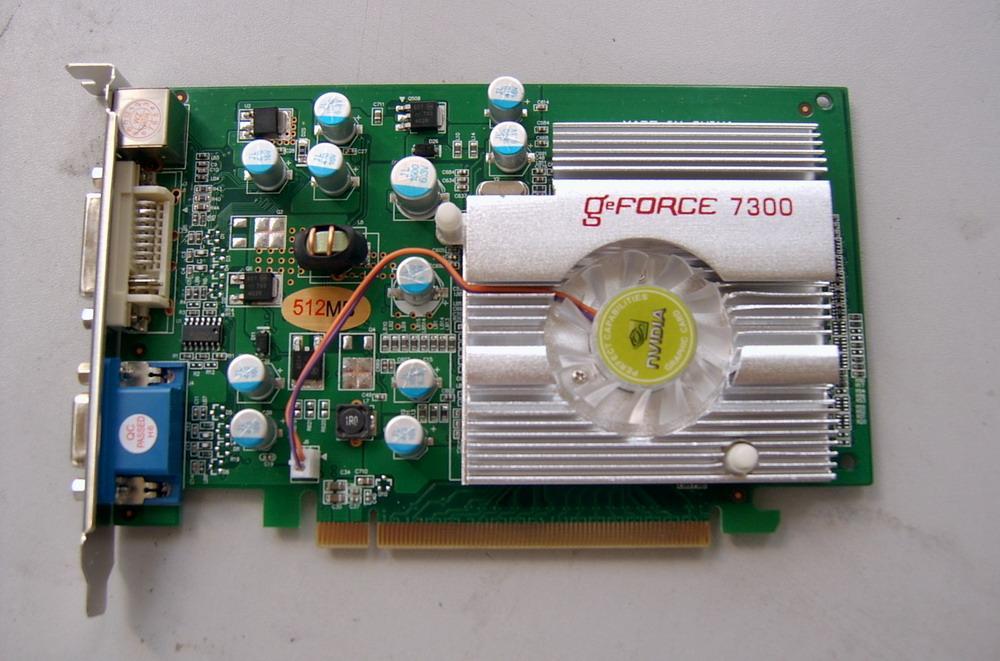
VGA (Video Graphic Adapter) atau kartu grafis adalah perangkat keras komputer yang berfungsi sebagai pengolah data grafis sebelum ditampilkan ke monitor.
6 . Sound card
 
Sound card  berfungsi sebagai prosesor audio untuk PC anda. Analog atau sinyal digital yang masuk ke dalam input kartu dan digital diinterpretasikan sebagai algoritma yang pada gilirannya ditafsirkan sebagai bentuk gelombang dan menghasilkan sinyal sonik dalam output dari kartu suara komputer. Kartu suara adalah perangkat yang dipasang berjalan pada sistem komputer Anda, dengan sifat keras diprogram dan driver perangkat terpisah. Kartu suara mengontrol semua audio pada komputer.
7 . Harddisk
 
Harddisk adalah tempat penyimpanan data konvensional yang bekerja secara mekanik. Semakin besar kapasitas harddisk, semakin bayak pula data-data yang dapat disimpan. Satuan kapsitas  harddisk adalah byte. Saat ini kapasitas harddisk dopasaran bervariasi, mulai dari 250 GB, 500 GB, 1 Tera, hingga 3 Tera. Fungsi dari harddisk adalah sebagai tempat penyimpanan data.
8. Power supply
 
Power supply merupakan bagian dari sistem komputer yang berfungsi untuk memberikan daya (sumber arus listrik) pada komponen-komponen komputer.
Power supply dibedakan atas daya yang dimiliki, seperti: 300 watt, 380 watt, 400 watt, 450 watt, 500 watt, 600 watt, dan berkembangan mengikuti perkembangan teknillogi komputer.
9. Optical disk drive
 
Optical disk drive lebih banyak dikenal dengan sebutan CD/DVD ROM, merupakan piranti yang digunakan untuk membaca dan menullis CD/DVD. Yang termasuk kedalam optical drive adalah : CD-ROM drive, CD-RW drive, DVD-ROM drive, dan DVD-RW drive.

  • Digg
  • Del.icio.us
  • StumbleUpon
  • Reddit
  • RSS

Troubleshooting. PERAKITAN KOMPUTER


Troubleshooting adalah adanya suatu masalah atau adanya ketidak normalan pada komputer kita. Masalah komputer atau troubleshooting dibagi menjadi 2 troubleshooting hardware dan troubleshooting software.
Troubleshooting hardware biasanya ditandai dengan komputer tidak dapat menyala, monitor mati dan lain sebagainya. Sedangkan troubleshooting software ditandai dengan lambatnya kinerja komputer dan lain-lain. Meski tidak menutup kemungnkinan juga gejala-gejala lambatnya komputer terjadi tidak hanya pada software tetapi juga troubleshooting hardware.
Cara mengatasi troubleshooting standard pada komputer bisa dikatakan pertolongan pertama pada komputer yang terjadi masalah analisa troubleshooting tersebut dan bagaimana cara mengatasinya bisa simak solusi troubleshooting hardware pada pc komputer.
1.               Komputer Menyala Tapi Tidak Ada Tampilan Di Layar :
Hal ini sering saya temui ternyata permasalahanya hanya sepele, memory / ram kendor atau kotor kaki-kakinya ( yang kuningan ) atau memory mati.
Cara Mengatasinya :
-  Lepas lalu pasang kembali 
-  Bersihkan kaki-kakinya dengan penghapus pensil hingga bersih
-  Coba ganti dengan yang baru.
2.               Komputer berbunyi TIT 3x pendek/cepat :
Namun power hidup tapi tdk ada tampilan itu kerusakan pada VGA cardnya, bisa jadi kendor atau kotor kaki-kakinya atau mati.
Cara Mengatasinya  :
- Lepas dan tancapkan kembali
- Bersihkan kaki-kakinya yang berwarna kekuningan dengan penghapus pensil
- Ganti dengan yang baru.
3.           Komputer berbunyi TIT...TIT...TIT...TIT...terus dan teratur tidak berhenti sebelum kita matikan :
Kerusakan pada memory card / ram. 
Cara Mengatasinya : 
-  Lakukan hal-hal sama dengan point 1.Jika tidak berhasil mainboard anda yang rusak.
4.            Komputer keluar TULISAN DISK BOOT FAILURE, INSERT SYSTEM DISK AND PRESS ENTER :
Kerusakan pada hardisk anda atau system yang ada dihardisk hilang. Solusi : Pastikan hardisk dikenal didalam sistem BIOS komputer caranya dengan memperhatikan tampilan awal apakah ada IDE / hardisk yang muncul atau tekan del pada saat awal menyala lalu lihat di standard setting apakah hardisk anda muncul tidak disitu. Jika muncul berarti hardisk bagus hanya systemnya/partisinya yang hilang> lakukan instalasi system lagi, jika tidak muncul hardisk anda yang rusak> Ganti dengan yang baru. Atau coba tepuk secara perlahan badan hardisk lalu nyalakan lagi, jika berhasil segera backup data anda.Kenapa di tepuk pelan? sekedar memberi goncangan sedikit di motor hardisk yang macet agar bergerak lagi.
5.               Komputer tiba - tiba tidak bisa membaca Flashdisk :
Masalah kebanyakan pada powersupply komputer yang sudah lemah, karena flashdisk menggunakan listrik tegangan rendah, jika powernya kurang berdampak pada pembacaan data yang ada di flashdisk. Solusi : Ganti PowerSupply atau coba colokan pada USB bagian belakang, karena langsung menempel di mainboard siapa tau powernya lebih bagus.
6.               CD / DVD rom sulit terbuka/terkunci :
Masalahnya karena CDrom jarang digunakan dan sudah tua sehingga karet penggerak dari motor ke roda gigi mengendor sehingga pada saat motor bergerak membuka pintu cd terjadi slip sehingga pintu tidak bisa terbuka.Solusi : ambil sebuah paperclip luruskan lalu tusuk pada bagian pintu cdrom yang ada lubang kecilnya, dorong hingga pintu berhasil terbuka.Saran : Sebaiknya jangan biarkan CDrom selalu kosong,paling tidak masukan cd blank agar motor cd rom tdk macet.
7.               Monitor berubah - ubah warna :
Kerusakan pada RGB monitor anda, kemungkinan besar ada patrian/solderan yang terlepas/retak atau kabel data monitor tidak terkunci dengan baik ke VGA. 
Cara Mengatasinya : 
-  Reparasi Monitor atau kencangkan kabel data ke vga.
8.               Flopy Disk menyala-nyala terus :
Ada virus lokal di komputer anda, bersihkan dengan antivirus lokal saja pasti hilang.
9.               Komputer Tidak Mau Hidup
Cara Mengatasinya :
- Cek koneksi kabel (dari power outletnya ke tombol power pada PC)
- Cek apakah stabilizer berfungsi atau tdak (jika memakai stabilizer)
- Cek kabel power pada CPU
- Jika masih juga tidak mau hidup permasalahanya mungkin terletak pada power supply atau MB
10.           Komputer Mau Hidup Tetapi Tidak Mau Booting
Cara Mengatasinya :
Kenali Terlebih dahulu Bunyi Beep :
Beep 1 kali saja Tanda bahwa kondisi komputer baik
Beep 1 kali, panjang Terdapat problem di memory
Beep 1 kali panjang dan 3 kali pendek Kerusakan di VGA card
Beep 1 kali panjang dan 2 kali pendek Kerusakan di DRAM parity
Beep terus menerus Kerusakan dimodul memory atau memory video
- Cek dengan menggunakan software dianosa seperti sisoft sandra, PC mark04, PC mark05 dll
11.           Komputer Mau Booting Tetapi Selalu “Safe Mode “ (untuk masuk ke safe mode tekan F8)
Cara Mengatasinya :
- restart kembali komputer anda
- jika masih trouble intall ulang windows anda
- jika masih safe mode juga, berarti HD anda bermasalah
cek dengan : scan disk
12.            Komputer Sering Hang
Cara Mengatasinya
- Disebabkan software mengalami crash
- tekan ctrl + alt + del >> klik End task pada program yang “Not Responding”
- tekan tombol restart pada CPU
- Disebabkan hardware mengalami konflik (adanya penambahan hardware baru)
- konflik antar hardware sering terjadi pada sistem operasi windows
- install ulang windows anda, tetapi yang perlu diingat sebelum reinstall windows anda, lepaskan dulu hardware baru anda
- alankan fasilitas “add new“ hardware yang terdapat pada control panel.
13.           Keyboard Tidak Dikenali Oleh Komputer
Cara Mengatasinya
- cek apakah keyboard anda sudah terpasang dengan benar
- jika sudah tapi masih juga keyboard tidak terdeteksi maka kemungkinan keyboard anda bermasalah.
- coba ganti keyboard anda, jika sudah diganti tapi juga masih bermasalah maka kemungkinan besar yang rusak adalah di bagian port keyboard di MB anda.
- Jika memang Sudah di Ganti Keyboard Baru tapi tetap tidak terdeteksi Juga Coba Ganti dengan Keyboard USB dan apabila tidak terdeteksi Juga berarti ada yang salah Pada sitem Windows Sobat
14.           Mouse Tidak Dikenali Oleh Komputer (sama denagn kasus keyboard)
 Pointer Mouse Selalu Meloncat-Loncat
Cara Mengatasinya
- mouse kotor segera di Bersihkan (khususnya pada bola mouse)
15.           Komputer Sering Crash
Cara Mengatasinya :
- cek semua posisi kabel, hardware, dan juga tegangan pada casing, cek suhu pada CPU dan jua cek ram, processor dan juga vga.
16.           Bila Produsen MetherBoard(MB) Tidak Diketahui
Cara Mengatasinya :
- buka casing, dan cek CPU anda biasanya sebuah MB memiliki label produsen yang sekaligus berisi spesifikasi tipe Mbnya.
- Lihat pada manual book
- Cari data Mb lewat internet, cocokan ID yang tercetak pada sticker board denan daftar yang terdapat pada situs www.fcc.gov/oet/fccid, dan cari daftar nomor ID yang dikeluarkan oleh lembaga perijinan untuk perangkat elektonik di Amerika
- Gunakan software analisa, seperti sandra99 dll
17.           Lupa Password BIOS
Cara Mengatasinya :
- Cabut batterey cmos pada cpu
- Atau dengan cara emncoba menebak bberapa password default untuk beberapa produsen bios misalkan AMI dan AWARD (contoh : A.M.I, AMI, AMI_SW, ALLY, 589589 dll)
18.            Jam dan setting tanggal BIOS Selalu Berubah-Rubah
Cara Mengatasinya :
- batteray cmos sudah tidak berfungsi (mati), ganti dengan batteray yang baru
19.           Menambah Perangkat Hardware Baru, Tp Tidak Terdeteksi Oleh BIOS
Cara Mengatasinya :
- Kemungkinan besar bios anda sudah kuno sehingga tidak dapat mendeteksi hardware yang baru, maka segera update bios anda (bisa download melalui internet, mis :)
20.           Melacak Kerusakan Card Pada MB
Cara Mengatasinya :
- cobalah denganmencabut dan menancapkan beberapa card pada MB anda
- jika booting berhasil maka card anda tidak bermasalah begitu jua sebaliknya
21.           Pasang Processor Baru Tp Tidak Terdeteksi
Cara Mengatasinya :
- cek apakah anda sudah memasang processor denan benar
- cek apakah posisi jumper pada processor sudah benar (tentang jumper pada processor bisa anda priksa pada manual booknya)
22.           Crash Setelah Memasang RAM Baru
Cara Mengatasinya :
- kemungkinan ram yang anda pasang tidak kompatibel dengan komputer anda (cabut ram tersebut)
23.           Menambah RAM Tapi Tidak Terdeteksi
Cara Mengatasinya :
- Lakukan pengecekan seperti ketika kasus sebelumnya
- Pastikan slot yan dipakai sesuai, misalnya : SD RAM memiliki slot yang hampir sama dengan RD RAM tetapi RD RAM, tidak bisa terdeteksi meskipun bisa dipasang pada slot jenis SD RAM.
24.           Setelah Menambah RAM Proses Komputer Manjadi Semakin Lambat
Cara Mengatasinya :
- perhatikan batas kapasitas ram anda, misalnya ram jenis EDO batas maksimalnya adalah 64 MB, maka ketika dipaksakan untuk ditambah maka komputer anda menjadi semakin lambat
25.           Virtual Ram
Cara Mengatasinya :
- klik kanan icon My computer, pilih propertis, kemudian pilih tab performance dan klik VIRTUAL MEMORY
- pilih item let me specify my own virtual memory setting (pilih HD yang akan digunakan sebagai virtual memory)
- klok OK
26.           Monitor Tidak Mau Nyala
Cara Mengatasinya :
- pastikan semua kabel power maupun konektor yang berhubungan dengan monitor ok
- pastikan juga pin yang ada pada port VGA masuk dengan sempuran tidak ada yang bengkok apalagi tidak masuk semua/salah satu pin ke port VGA
- pastikan juga VGA card anda ok
27.           Monitor Menjadi Gelap Saat Loading Windows
Cara Mengatasinya :
- kemungkinan disebabkan karena setup driver untuk monitor tidak tepat(setting frekuensinya terlalu tinggi)
- masuk dulu ke dalam kondisi safe mode (tekan F8)
- install ulang driver VGAnya
28.           Tampilan Tiba-Tiba Rusak Dan Komputer Manjadi Hang
Cara Mengatasinya :
- dikarenakan suhu (pada VA card) sangat panas
29.           Ukuran Tampilan monitor Tidak Sesuai Keinginan
Cara Mengatasinya :
- masuk ke display propertis (klik kana semabrang tempat pilih propertis)
- Tekan tab setting dan dan atur ukuran tampilan sesuai dengan keinginan (pada screean area)
30.           Monitor Seperti Berkedip Saat Digunakan
Cara Mengatasinya :
- masuk ke display propertis (klik kana semabrang tempat pilih propertis)
- Tekan tab setting dan klik advance, kemudian klik adapter, pada bagian ini ditampilkan refresh raet yang dininkan
31.           Sound Card Baru Tidak Terdeteksi
Cara Mengatasinya :
- Crash dengan sound card yang lama
- cek pada manual booknya, apakah soundcard on boardnya perlu dimatikan atau tidak jika hendak menginstall ulang soundcard yan baru (biasanya bisa dimatikan lewat jumper atau bios)
32.    Monitor LCD gambar garis-garis
         Pada monitor muncul garis-garis putih / hitam baik secara vertikal maupun secara horizontal bisa karena monitor LCD terkena gangguan interferensi misalnya percikan arus listrik, gerakan motor listrik, atau penyebab lain seperti buruknya kabel VGA yang digunakan, dll.
         Cara Mengatasinya  :
         - Mengganti panel lama dengan panel lain yang masih bagus
         - Tancapkan kemballi kabel VGA sampai benar-benar rapat
         - Ganti monitor dengan monitor lain yang bagus
          

  • Digg
  • Del.icio.us
  • StumbleUpon
  • Reddit
  • RSS
- See more at: http://arly-tkj.blogspot.com/2013/07/kumpulan-widget-unik-untuk-blog.html#sthash.Pc5vLTFZ.dpuf